
Viele Datev Benutzer, gerade in Netzwerken nutzen die Datev Nutzungskontrolle (Nuko), da hierüber die Rechte für die einzelnen Datev Nutzer, sowie mehrere Berater Nummern hinterlegt werden können.
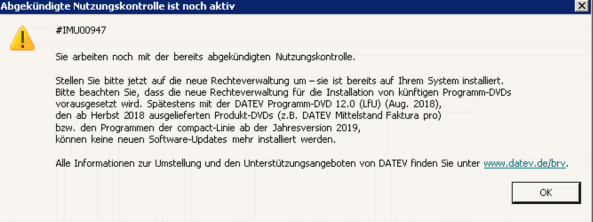
Seit dem Datev Update im September 2017 erhalten die Nutzer die Meldung #IMU00947, dass die Datev Nutzungskontrolle (Nuko) zum Ende des Jahres 2017 abgekündigt wird. Seit Januar 2018 steht in der Meldung #IMU00947, dass ohne die Umstellung der Datev Nutzungskontrolle (Nuko) auf die Datev Rechteverwaltung ein Update auf Version 12.0 nicht möglich ist.
Die 3 Varianten zur Lösung #IMU00947
Grundsätzlich gibt es 3 Möglichkeiten beim Update der Datev Nutzungskontrolle (Nuko) auf die Datev Rechteverwaltung umzustellen:
- Einzelplatz
- Peer to Peer Netzwerk
- Domänen Netzwerk
Wir behandeln hier nur die Variante 3, da diese aus unserer Sicht die am häufigsten angewandte Variante sein wird. Selbstverständlich können wir auch bei den anderen beiden Lösungen bei Bedarf unterstützen.
Die Vorbereitung zum Update der Datev Nutzungskontrolle
Als Vorbereitung für die Umstellung schließen sie den Datev Arbeitsplatz an allen Clients und melden Sie sich als lokaler Administrator am Server auf dem Datev installiert ist an. Installieren als erstes alle Betriebsystem Updates und starten den Server danach neu.
Starten Sie dann am Server die Datev Nutzungskontrolle (Nuko) als Administrator und den Datev Arbeitsplatz, der auf dem Server installiert ist (Sollten Sie auf dem Server keinen Arbeitsplatz installiert haben, starten sie die Datev Nutzungskontrolle (Nuko) und den Datev Arbeitsplatz.
Verknüpfung mit Active Directory
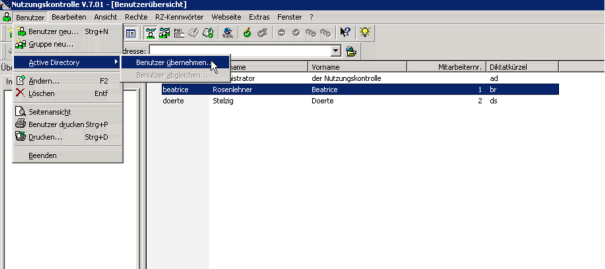
Klicken sie in der Datev Nutzungskontrolle (Nuko) auf „Benutzer – Active Directory – Benutzer übernehmen …“
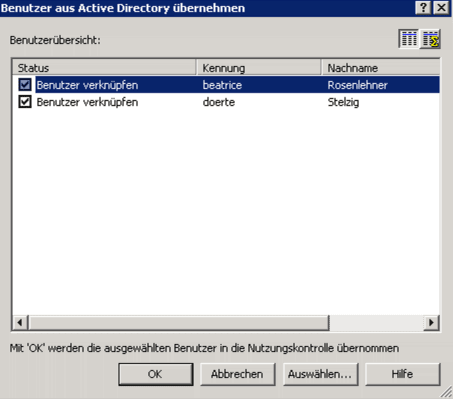
Es öffnet sich dann ein Dialogfenster, in dem Sie die Datev Benutzer jeweils mit den zugehörigen Domänen Benutzer.
!Wichtig!
Es muss ein zusätzlicher Benutzer mit Administrationsrechten angelegt werden, außer dem Datev Nuko Admin.
Umstellung mittels Einrichtungsassistent
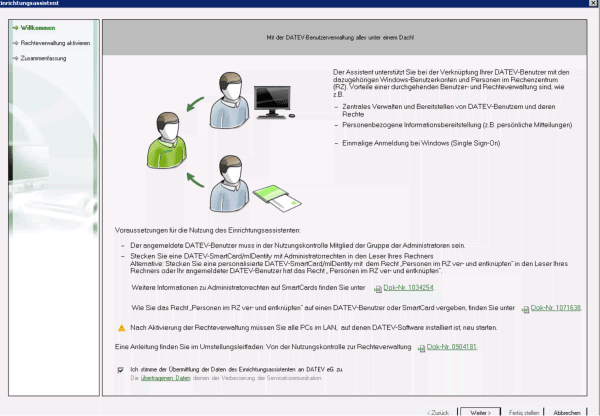
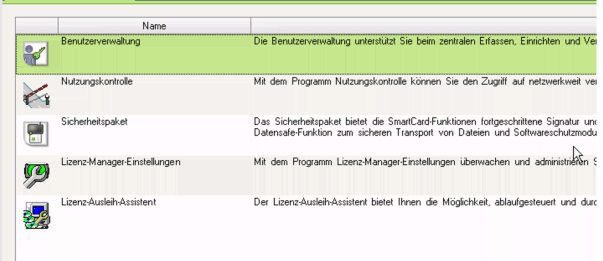
Nachdem alle Datev Benutzer mit Active Directory Benutzern verknüpft sind und der zusätzliche Benutzer mit Administrationsrechten angelegt ist kann man in den Datev Arbeitsplatz in den Punkt „Sicherheit und Rechte“ wechseln und links auf den Punkt Einrichtungsassistent klicken.
Klicken sie danach auf „Weiter“ und „Fertigstellen“
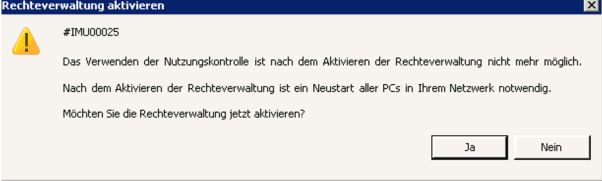
Bei erfolgreicher Umstellung erhalten sie danach die Meldung: #IMU00025. „Möchten Sie die Rechteverwaltung jetzt aktivieren ?“ Bestätigen Sie diese Meldung mit „JA“
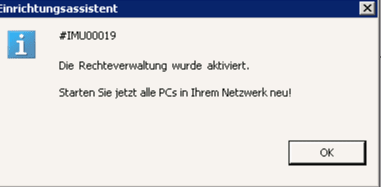
Starten Sie nun erst den Server und dann alle Clients auf denen der Datev Arbeitsplatz installiert ist neu.
So Prüfen Sie ob alles funktioniert hat
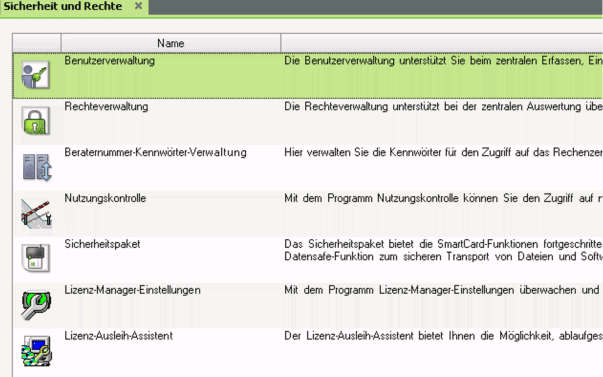
Nachdem Neustart des Servers können die einfach überprüfen, ob die Umstellung funktioniert hat. Öffnen Sie hierzu einfach den Datev Arbeitsplatz und wechseln in den Bereich „Sicherheit und Rechte“. Hier sollten nun zwei neue Punkte auftauchen. Zum einen die „Rechteverwaltung“ und zum anderen die „Beraternummer Kennwörter Verwaltung“
Neues Nuko Notprogramm erstellen
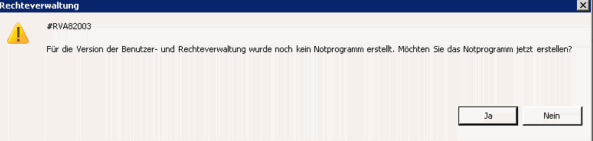
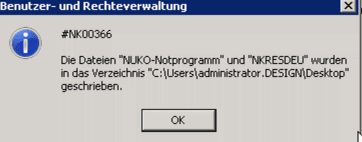
Sie werden beim ersten Aufruf aufgefordert ein neues Notprogramm zu erstellen. Es ist empfehlenswert dieses auch zu erstellen, da ihr altes Nuko Notprogramm für das neue System nicht mehr funktional ist.
Umstellung war erfolgreich
Sie werden beim ersten Aufruf aufgefordert ein neues Notprogramm zu erstellen. Es ist empfehlenswert dieses auch zu erstellen, da ihr altes Nuko Notprogramm für das neue System nicht mehr funktional ist.
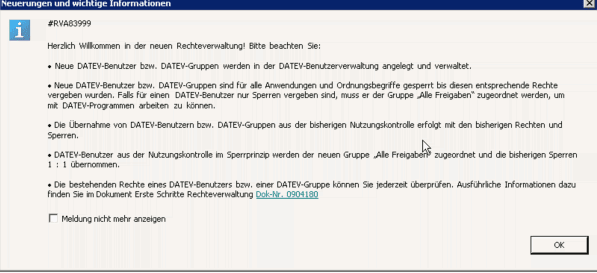
Wenn die „Neuerungen und wichtige Informationen“ angezeigt werden war die Umstellung erfolgreich. Sollten sie Probleme mit der Umstellung haben unterstützen wir sie gerne. www.bios-tec.de